先在旧手机打开Telegram并进入设置,选择账号或隐私安全中查找会话迁移或会话信息,记录绑定手机号并允许新设备登录,再在新手机安装Telegram输入相同号码接收验证码或通过旧设备授权确认,即可完成在新手机上登录Telegram。
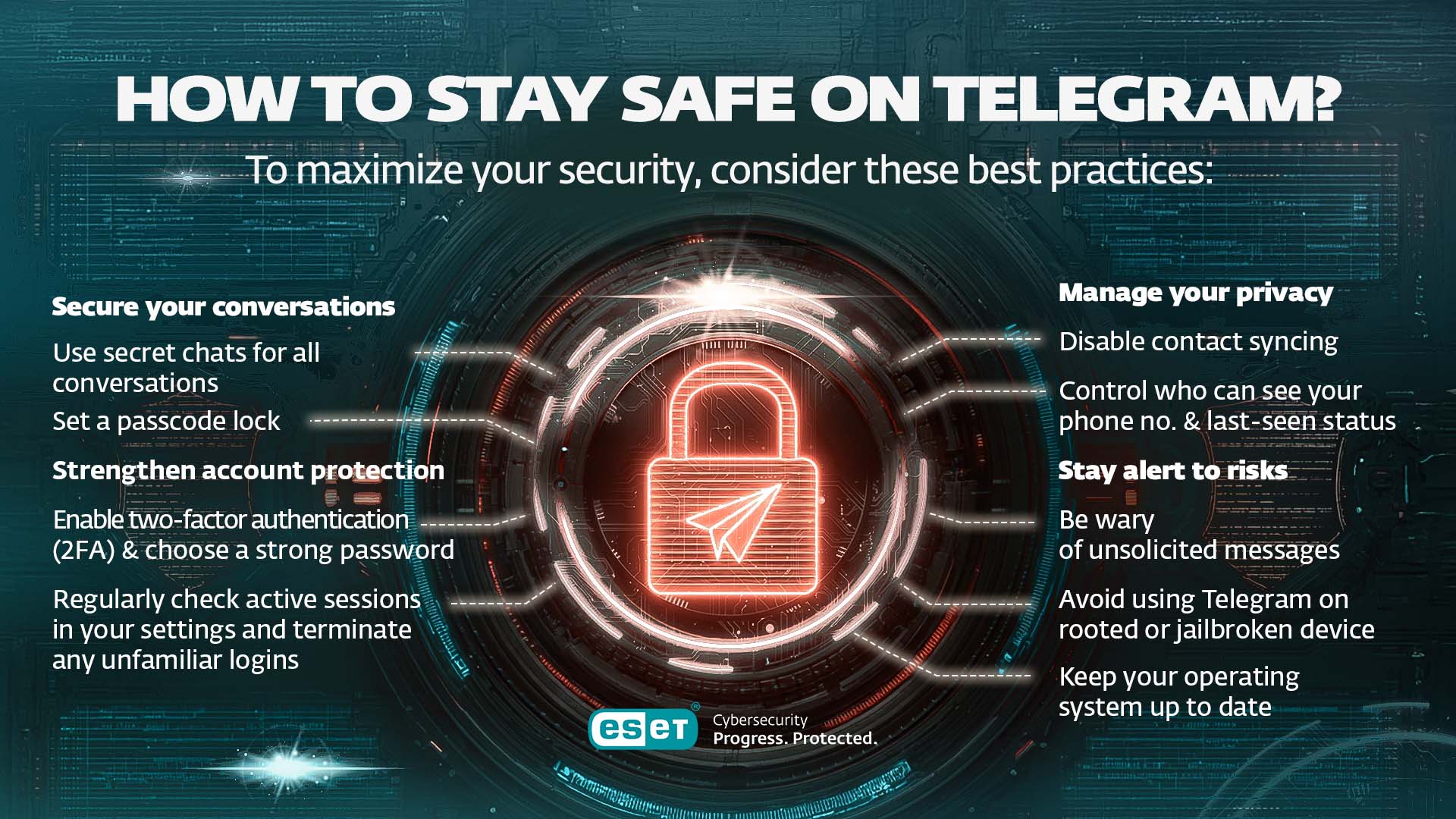
Telegram账号迁移与登录准备说明
确认旧手机登录状态
- 旧机在手:在旧手机上确认Telegram仍然登录并可打开对话,适用于旧机可用时,注意检查是否已登出或更新导致会话失效,若出现应用崩溃可重启应用或导出会话备份再继续迁移操作,遇到授权异常则切换网络重试。
- 旧机无法开机:若旧手机无法开机但SIM和号码仍在用,先准备能接收短信的备用设备或更换SIM到另一手机,适用于旧机损坏情况,注意保存账号关联信息,若无法接收验证码则联系运营商或使用已登录的其他设备继续登录。
- 旧手机号仍在用:当旧手机号还能接收短信或语音时,在新机输入该号码等待验证码或使用旧机直接授权,适用于号码未变更的迁移,注意验证码有效期短且不要频繁请求,若验证码未收到可尝试语音验证码或使用已登录设备确认授权。
打开Telegram设置授权
- 在设置中查找:进入Telegram的设置页查找账户或隐私安全里的登录授权入口,适用于旧设备可操作时,注意不要随意断网或退出账号以免丢失授权,会话迁移失败时先截图或记录重要信息再尝试恢复。
- 查看活跃会话:在设置里的活跃会话列表确认旧设备是否显示在线,适用于确认授权来源和终端管理,注意识别不认识的设备并先结束异常会话,出现无法结束或设备仍显示在线时可更改密码并再次尝试在新设备登录。
- 保存账户信息:在授权前记录昵称、绑定邮箱和重要聊天备份位置,适用于希望完整迁移聊天记录的用户,注意不要泄露验证码或备份文件,若备份失败可将重要媒体逐个导出然后在新设备上手动恢复。
Telegram验证方式与接收问题处理
检查短信与语音接收
- 未收到验证码短信:确认新手机已插入正确的SIM卡并且网络服务正常,适用于短信丢失或延迟的情况,注意短信可能被运营商或手机防骚扰拦截,若仍收不到可选择语音验证码或将SIM换到其他手机继续接收并完成登录。
- 选择语音接收:如果短信无法接收可在输入手机号界面选择语音电话获取验证码,适用于短信拦截或延迟情形,注意接听时保持通话流畅并记录验证码数字,若语音也失败则联系运营商确认号码是否能接收国际或系统电话。
- 短信被过滤:当验证码短信被手机系统或应用拦截到垃圾短信时,手动在短信应用取消拦截并将发送方加入白名单,适用于运营商或手机设置拦截验证码,注意不要安装不明防骚扰软件以免误拦,依然无法接收时尝试切换网络或重启手机。
更换SIM卡后验证流程
- 新卡插入同号:在新手机插入更换后的SIM且号码未变时,打开Telegram输入号码等待验证码,适用于换机后保持手机号不变的用户,注意确保新卡能接收国内外短信并关闭拦截,若验证码无法通过则尝试使用旧设备确认授权或联系客服。
- 号码已变更:若换号但希望保留原账号,先在旧设备中更改绑定手机号或在设置中添加新联系方式,适用于用户提前可操作的迁移,注意修改后会发送确认码到新号码,若旧机无法操作则需要通过账号恢复或支持渠道验证身份。
- 双卡环境:在双卡手机使用时确认选择了能接收验证码的主卡并关闭飞行模式,适用于使用双卡设备登录,注意区分不同卡的国际/本地接收权限,若出现接收混乱可将目标SIM设置为首选SIM或临时拔出另一卡再尝试。

Telegram在新手机快速登录场景汇总
新手机号输入与验证
- 新机首次登录:在新手机安装Telegram并选择登录,输入已绑定手机号后等待验证码或使用旧设备确认,适用于官方推荐的标准登录流程,注意填写国家区号并监控短信延迟,若频繁请求验证码导致封限则等待几分钟再重试或使用语音验证码。
- 保持同一号码迁移:当号码不变时优先使用短信验证码或让旧设备在屏幕上确认,适用于无需更换手机号的迁移情形,注意不要在不安全网络下输入验证码并及时在新机完成设备授权,若登录后发现聊天或媒体缺失则检查云端同步状态并等待数据恢复。
- 使用已登录其他设备:若在电脑或平板已登录,可在新机上选择通过该已登录设备授权,适用于多个设备同时使用的账号,注意在授权时识别正确设备并在确认后尽快完成同步,授权失败时先在已登录设备重新生成授权或更新应用版本再试。
使用云端会话迁移
- 开启云端同步:在旧机确保Telegram云端会话同步开启并完成上传,适用于希望保留消息历史的用户,注意大文件或大量媒体需要更多时间上传并消耗流量,若同步中断可连接Wi‑Fi继续或手动导出重要媒体再在新机导入恢复。
- 等待会话恢复:新机登录后耐心等待云端数据恢复,适用于包含大量消息和媒体的账号,注意短时间不要频繁重启应用或强制退出同步进程,若长时间未恢复可在设置检查同步状态或在其他已登录设备上确认云端会话完整性。
- 迁移私密聊天:私密聊天可能无法完整迁移到云端,此时在旧机导出或截屏重要对话并在新机手动保存,适用于端到端加密的聊天保护策略,注意不要泄露敏感信息并在迁移后删除中间文件,遇到导出失败则考虑逐条转发或使用受信任的备份方式。

Telegram两步验证与账号恢复流程
启用两步验证重新设置
- 启用两步验证:在旧设备进入设置启用两步验证并设置密码与恢复邮箱,适用于提升账号安全的场景,注意牢记密码并妥善保存恢复邮箱信息,忘记两步密码会导致登录受限,这时可通过恢复邮箱重置或使用保存的恢复代码继续完成登录。
- 更换设备输入密码:在新设备登录被要求输入两步验证密码时,输入此前设置的密码并确认,适用于已启用两步验证的账号,注意密码区分大小写并避免在陌生设备输入,若忘记密码则按提示使用恢复邮箱或联系支持提交验证信息处理恢复。
- 两步验证码异常:如果输入正确密码仍提示异常,先检查是否为应用版本问题或网络异常,适用于登录验证异常的情况,注意更新到最新版Telegram并更换网络环境尝试,若依旧无法通过则通过恢复邮箱或支持渠道提交身份信息帮助恢复账号。
使用恢复邮箱或密码提示
- 通过恢复邮箱重置:在忘记两步密码或无法使用旧设备时,选择通过预先绑定的恢复邮箱接收重置链接,适用于设置了恢复邮箱的用户,注意查看垃圾邮件或拦截文件夹,若未收到邮件可耐心等待或联系邮箱提供商确认投递情况。
- 使用密码提示:如果设置了密码提示,在登录界面利用提示触发记忆并重试,适用于容易忘记但设置了提示的用户,注意提示不要包含敏感或易被猜测的信息,若提示仍无法帮助回想密码则采用邮箱重置或支持申诉流程继续处理。
- 无旧机无邮箱:当既无旧机又无恢复邮箱时可尝试使用曾登录过的设备或提供身份信息联系官方,适用于极端账号恢复情形,注意提供可证明身份的聊天记录或付款凭证,官方可能需要时间审核,审核通过后才允许重设登录凭证。

Telegram登录异常排查与支持反馈
查看登录活动与设备管理
- 查看活跃设备:在设置的活跃会话列表查看有哪些设备当前登录并结束不认识的设备,适用于怀疑账号被他人使用的情况,注意结束会话后立即更改密码并启用两步验证,若无法结束异常设备则立即联系支持并提交账户证明进行强制登出处理。
- 登录被限制提示:遇到账号被临时限制或要求更多验证时按提示提交手机号码和验证码或等待解禁,适用于触发风控策略的登录尝试,注意不要反复尝试以免延长封禁时间,若长时间未解除限制可通过应用内帮助或邮件向Telegram支持申诉。
- 时间同步错误:当因手机时间不正确导致验证码无效时,调整手机系统时间为自动网络时间并重试登录过程,适用于时间偏差影响安全校验的情形,注意重启应用以确保时间同步生效,若问题仍旧存在则在其他设备上尝试接收验证码。
联系Telegram官方支持
- 通过应用内帮助:使用Telegram设置中的帮助与反馈向官方提交问题说明并附上截图,适用于遇到无法解决的登录问题,注意详细描述发生的时间、设备型号和错误提示,官方回复可能需要时间回复,期间保持耐心并按要求补充必要信息。
- 提交身份验证资料:在官方要求提供证明身份时准备账号相关凭证如付款记录或注册时的邮箱信息,适用于账号被锁或需人工审核的场景,注意不要上传敏感证件的全部信息以外的必要部分,若遇上传失败可压缩或更换图片格式后再次提交。
- 使用恢复链接或代码:在支持回复中收到恢复链接或临时代码后按说明在新设备上完成操作,适用于官方介入后的恢复流程,注意使用链接仅限一次且在安全网络环境打开,若链接失效则回复支持请求重新生成或索取进一步指导。
Telegram在新手机上如何登录
可以通过接收短信验证码或在旧设备确认来在新手机登录Telegram。因为Telegram需要验证身份,建议先在旧机开启云备份并保存两步验证备份码,然后在新机输入手机号与验证码完成登录,注意保持网络通畅并妥善保存恢复信息。
换手机后Telegram如何恢复账号
换手机后可用原手机号接收验证码或使用云同步恢复Telegram账号。由于账号与手机号或两步验证绑定,操作前应在旧机备份聊天或记录恢复码,登录时输入手机号和验证码,如启用两步验证还需输入密码,必要时联系支持解锁。
没有旧手机Telegram还能登录吗
没有旧手机也可以通过手机号接收短信验证码登录Telegram,但有一定风险。若启用了两步验证或更换号码,可能需要备份码或额外验证,建议提前保存恢复码、绑定邮箱或开启云备份,避免因无法接收验证码而无法登录。