打开聊天,长按或点击视频右下角的下载按钮,将Telegram视频保存到手机的“下载”文件夹或系统相册;如果已开启自动保存,媒体会直接进入相册或名为Telegram的应用目录,找不到时请用文件管理器查看Downloads或Telegram文件夹。
Telegram本地存放位置
检查聊天内下载标志
- 私聊视频保存:在私聊里遇到视频后长按或点击下载按钮即可保存,如果想确认Telegram视频保存到哪里?可查看下载完成后的提示,提示消失但未见文件时请打开文件管理器搜索Downloads或Telegram目录并留意文件扩展名。
- 群组媒体归类:当群组自动下载开启时,媒体通常会进入系统下载或Telegram文件夹,适用于群消息频繁且无需手动保存的情况,若文件未显示请检查网络或下载队列并在异常时重启应用再尝试。
- 频道视频定位:频道内的视频在下载后与私聊类似存放,适合订阅大量内容的用户,在保存过程中若遇到权限提示请允许存储权限,若显示已下载但无法播放可用文件管理器查看文件大小与扩展名判断异常。
在文件管理器定位目录
- Android下载目录:在Android设备上视频通常保存在内部存储的Downloads或Telegram文件夹,适用于未手动更改保存位置的用户,查找时注意不同手机厂商文件管理器路径差异,若找不到可使用系统搜索功能检索媒体格式。
- iPhone相册位置:iOS设备如果开启自动保存,视频会直接出现在相册的相应时间线或“视频”专辑,适合习惯用相册管理媒体的用户,若未出现请在Telegram设置中确认已授权访问照片并重启应用重试。
- 外置存储查看:部分Android机型支持将媒体保存到SD卡,适合存储空间紧张的用户,查找时需要在文件管理器中切换到外置存储并仔细查看Telegram或Downloads文件夹,权限异常时请重新插拔或在系统设置中重新授权。
Telegram自动保存管理
打开应用设置查看媒体
- 查看自动保存状态:进入Telegram设置中的数据与存储或隐私与安全相关条目查看是否开启自动保存媒体,适用于希望统一管理媒体的用户,若发现设置与预期不符请调整并在调整后通过发送测试视频验证是否生效。
- 按聊天类型区分保存:可以分别对私聊、群组和频道设置自动保存策略,适合需要区别对待不同来源媒体的用户,设置变更后若仍未生效请检查应用是否为最新版本并在必要时清除缓存后重启以应用新规则。
- 网络条件影响保存:当仅在Wi‑Fi下自动保存启用时,移动网络下的下载会被阻止,适用于节省流量的用户,遇到下载异常时请切换到允许网络条件或手动触发下载以确认是否为网络策略导致的保存失败。
调整自动保存到相册
- 开启保存到相册:在设置中勾选保存到相册或图库的选项后,后续符合条件的媒体会自动进入系统相册,适用于希望无缝查看的用户,授权未给予或系统策略阻止时请在系统权限设置中允许Telegram访问存储或照片权限后再测试。
- 关闭以节省空间:若设备存储紧张可以关闭自动保存以避免相册堆积视频,适用于存储管理优先的用户,关闭后旧有文件不被删除如需移除请手动清理相册或使用文件管理器删除相关Telegram目录下的媒体文件。
- 按媒体类型筛选保存:可以针对照片、视频或文档分别是否自动保存以便控制流量和空间,适合对媒体分类有严格需求的用户,设置后若预期视频未保存请检查是否误将视频归类为文档或检查消息内媒体类型标签。
Telegram跨设备同步
通过云端与本地对比
- 云端仅预览本地保存:Telegram云端会保存消息记录但不一定在本地留下完整媒体,适用于希望跨设备查看但不在各端占用空间的用户,若在另一设备看不到视频请在原设备确认是否已下载并手动导出或转发到云端保存的位置。
- 不同设备保存策略:每台设备的自动保存设置独立,适用于在手机上自动保存而在平板上不保存的场景,遇到同步困惑时请分别检查各设备的设置并在必要时手动从一端导出并在另一端导入或下载。
- 使用云保存备份:若需要将视频在多个设备间共享可以将视频上传到Telegram云端存档或自建私有频道保存,适用于长期保存或跨设备访问的场景,上传后若未能立即看到请等待同步或强制刷新聊天列表。
在其他设备查找缓存
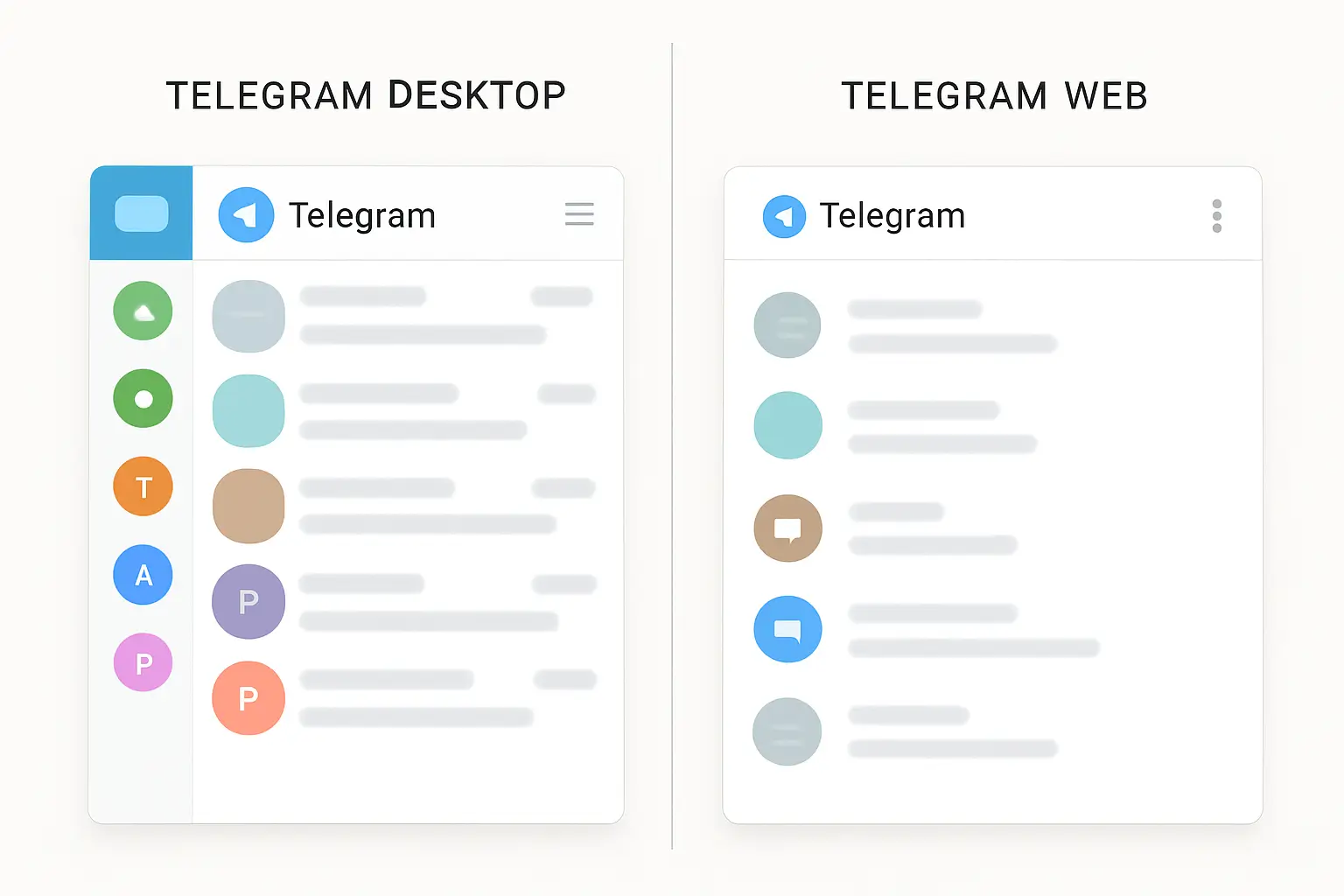
- 电脑客户端缓存查找:在Telegram桌面版下载的视频会默认放在系统下载或Telegram Desktop文件夹,适合常用电脑查看或备份的用户,若找不到请在客户端设置中查看下载路径或在操作系统中用搜索功能按时间和文件类型筛选。
- 平板与手机差异:平板和手机储存结构不同,平板可能默认存储到外部或不同文件夹,适用于多终端用户,若视频在平板上无法播放请检查解码器兼容性或将文件导到电脑用更通用的播放器尝试播放。
- 多账号媒体隔离:使用多个Telegram账号时每个账号的下载会分开存放,适合区分工作与私人内容的用户,查找时请确认当前客户端登录的账号并在该账号下的下载目录中寻找对应媒体文件以避免混淆。

Telegram下载异常处理
处理下载失败重试
- 网络中断重试:下载过程中若因网络中断导致保存失败,请在网络稳定后长按视频重新下载,适用于偶发性网络波动的情况,若多次失败可切换Wi‑Fi或移动数据并检查运营商限制或代理设置是否影响媒体下载。
- 下载卡在队列:当大量媒体同时下载时可能进入队列导致单个文件长时间等待,适用于群组激活后出现的下载堆积情况,遇到卡顿可在设置中暂停其他下载或逐个取消并手动开始需要的媒体下载以释放队列。
- 服务器限制导致失败:若服务器端限速或资源暂不可用会导致下载失败,适合遇到特定频道或用户媒体无法下载的场景,建议等待一段时间再尝试或联系发送方重新上传并在必要时更换网络环境以排除服务端问题。
检查权限与存储空间
- 存储权限未授予:若应用未获得存储或照片权限会阻止保存媒体,适用于首次安装或权限被手动撤销的情况,请在系统设置中为Telegram授予存储或照片访问权限后返回重试下载并注意有些系统需要重启应用权限才生效。
- 设备空间不足:当系统空间不足时下载会失败或部分写入导致损坏,适用于长期未清理的设备,遇到此类异常请释放足够空间后重新下载受影响的视频并在必要时删除旧文件或转移至外置存储以防再次失败。
- 文件名或格式异常:部分来自非官方客户端或特殊格式的视频可能保存后无法识别或重命名,适用于接收自第三方工具的媒体,出现无法播放或查看时请用文件管理器重命名扩展名或用更广泛支持的播放器尝试打开并在异常持续时向发送方确认媒体格式。

Telegram文件查找技巧
在系统相册或图库查找
- 按时间线回溯:在相册里根据收到消息的时间回溯可以快速定位保存的视频,适用于记得接收大致时间的情况,若相册中未见目标内容请检查相册的筛选设置或是否存在同步延迟导致显示滞后。
- 使用相册搜索功能:现代相册支持按媒体类型或关键字筛选,适合查找大量图片视频中的特定文件,若搜索无果请确认Telegram是否有权限写入相册或相册是否正在进行索引,索引完成后文件通常会出现。
- 查看隐藏或专辑:有些相册将自动保存的媒体放入专属相册或隐藏相册,适用于用户开启了分类管理的情况,若在通用相册找不到请检查“Telegram”或“下载”专辑以及系统的隐藏或私密相册设置。
使用文件管理器搜索文件名
- 按扩展名筛选:使用文件管理器按常见视频扩展名如mp4、mkv筛选可以快速定位下载的视频,适用于已知文件格式的查找需求,若筛选后仍无结果请扩大搜索范围到外置存储并检查是否有以临时名存放的未完成下载文件。
- 按修改时间排序:在文件夹中按修改时间排序有助于定位最近下载的媒体,适用于刚刚保存视频却不记得目录的情况,若排序后仍无法定位请检查是否被移动到其他目录或是否在不同用户配置文件下保存。
- 使用系统搜索关键词:在文件管理器或系统全局搜索中输入Telegram或Downloads等关键词可快速检索相关文件夹与媒体,适合不熟悉具体路径的用户,若搜索无结果请确认索引设置或等待系统完成后台索引后再次搜索。
Telegram视频存放在哪个文件夹?
Telegram下载的视频默认保存在设备的Download或Telegram文件夹中。原因是应用将媒体存入独立目录;可用文件管理器或相册查看,若看不到请检查存储权限、自动保存设置并清理缓存。
Telegram下载的视频会自动保存吗?
Telegram下载的视频并不总是自动保存到相册或文件夹。部分设备需要在设置中开启“保存到相册/保存到图库”并授予存储权限,或者手动长按另存;另外可在下载规则中排除大文件以节省空间。
在Telegram如何更改视频保存位置?
Telegram移动端通常无法自定义保存路径,桌面版可在设置里更改下载目录。移动设备可通过系统文件管理器手动移动或调整权限,注意授予读写权限并定期清理Telegram缓存以免占满存储。